
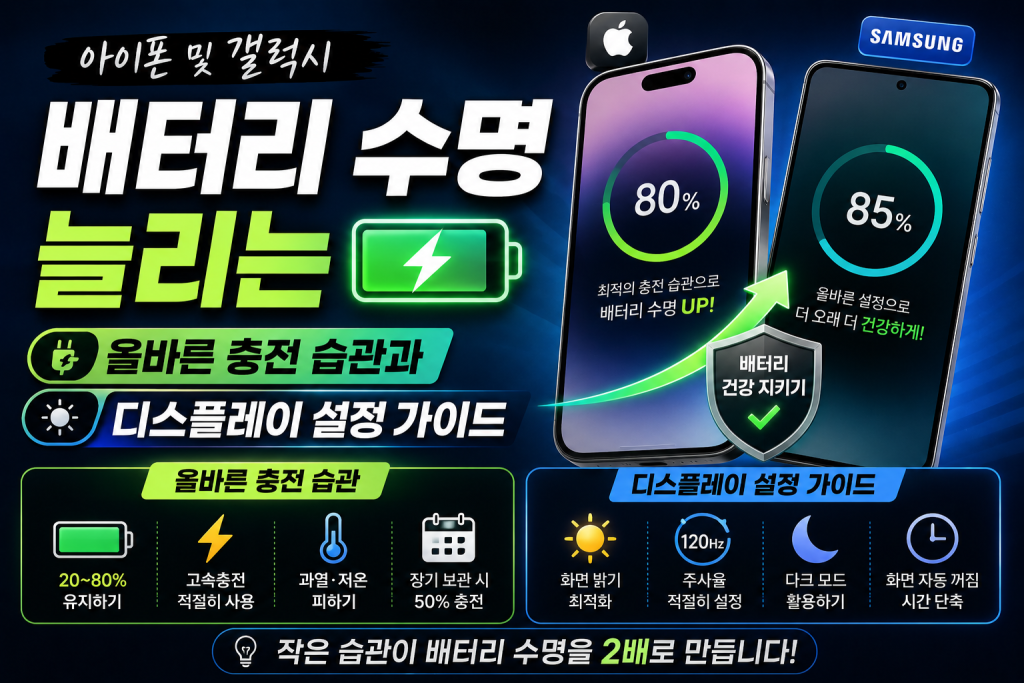
스마트폰은 이제 단순한 연락 수단을 넘어 화이트칼라 직장인들의 모든 업무 데이터와 금융 인프라가 담긴 ‘개인용 모바일 오피스’입니다. 150만 원을 호가하는 값비싼 기기를 구매하고도 1~2년 만에 배터리가 방전되어 중요한 미팅 중 전원이 꺼지거나 보조배터리를 주렁주렁 매달고 다녀야 한다면, 이는 명백한 업무 생산성 저하로 이어집니다.
배터리는 소모품이지만, 사용자의 ‘충전 습관’과 ‘디스플레이 설정’에 따라 그 수명을 2배 이상 늘릴 수 있습니다. 2026년 최신 스마트폰(아이폰 및 갤럭시)에 적용된 배터리 보호 기술을 바탕으로, 기기 성능을 최상으로 유지하기 위한 올바른 관리 가이드를 총정리해 드립니다.
1. 배터리 노화의 과학적 원인: ‘극단’을 피하라
현재 모든 스마트폰에 탑재되는 리튬 이온 배터리(Lithium-ion Battery)의 가장 큰 적은 ‘스트레스’입니다. 배터리 내부의 화학 물질은 충전 상태가 극단으로 치달을 때 가장 큰 물리적 손상을 입습니다.
- 100% 완충의 위험성 (고전압 스트레스): 배터리가 100% 충전된 상태로 계속 충전기가 꽂혀 있으면, 내부 셀에 지속적인 고전압 스트레스가 가해집니다. 이는 배터리가 부풀어 오르는 ‘스웰링(Swelling)’ 현상이나 최대 용량 영구 감소의 주된 원인이 됩니다.
- 0% 방전의 위험성 (심해 방전): 반대로 배터리가 0%로 완전히 방전되면 내부 전극이 손상되어 다시 충전하더라도 원래의 용량을 회복하지 못합니다.
핵심 인사이트: 배터리 수명 연장의 대원칙은 **’20-80 룰’**입니다. 배터리 잔량을 20% 이하로 떨어뜨리지 않고, 최대 80~85%까지만 충전하는 것이 배터리를 가장 편안하게 유지하는 비결입니다.
2. 2026년 기준 기기별 맞춤 배터리 보호 설정법
과거에는 사용자가 직접 80%에서 충전기를 뽑아야 했지만, 최신 OS는 소프트웨어 차원에서 과충전을 원천 차단하는 강력한 기능을 제공합니다. 기종에 맞게 즉시 설정해 보십시오.
아이폰 vs 갤럭시 최적화 기능 비교
| 기종 | 설정 경로 | 추천 보호 옵션 | 작동 원리 및 특징 |
| 아이폰 (iPhone 15 이상) | 설정 > 배터리 > 충전 | 80% 한도 설정 | 충전량을 물리적으로 80%(또는 85~90%)에서 차단. 외부 활동이 적은 사무직에게 가장 완벽한 수명 연장 옵션. |
| 아이폰 (iPhone 14 이하) | 설정 > 배터리 > 배터리 성능 상태 | 최적화된 배터리 충전 | 사용자의 수면 패턴을 학습하여 밤새 80%만 유지하다가 기상 직전에 100%로 완충. |
| 갤럭시 (One UI 6.1 이상) | 설정 > 배터리 > 배터리 보호 | 최대 보호 (Maximum) | 80%에 도달하면 즉시 충전을 중지하여 배터리 셀의 노화를 가장 강력하게 억제함. |
| 갤럭시 (수면 불규칙 시) | 설정 > 배터리 > 배터리 보호 | 적응형 (Adaptive) | 밤새 80%를 유지하고 기상 시간에 맞춰 100%를 채우는 인공지능 기반 보호 모드. |
3. 전력 소모의 주범, ‘디스플레이’ 최적화 가이드
배터리를 가장 많이 갉아먹는 부품은 단연 디스플레이입니다. 설정 몇 개를 바꾸는 것만으로도 하루 일과 중 체감되는 배터리 소모 속도를 20% 이상 늦출 수 있습니다.
① 다크 모드(Dark Mode)의 100% 활용
최신 스마트폰에 탑재된 OLED(유기발광다이오드) 디스플레이는 검은색을 표현할 때 해당 영역의 픽셀(소자)을 아예 꺼버립니다. 즉, 화면 바탕이 검은색일수록 물리적으로 전기를 소모하지 않습니다. 라이트 모드 대신 다크 모드를 사용하면 디스플레이 전력 소모를 획기적으로 줄일 수 있으며, 눈의 피로도 함께 감소합니다.
② 적응형 주사율(가변 주사율) 활용
화면이 1초에 몇 번 깜빡이는지를 나타내는 주사율(Hz)이 높을수록 화면은 부드럽지만 배터리는 빨리 닳습니다.
- 설정법: 아이폰은 ‘ProMotion’, 갤럭시는 디스플레이 설정에서 ‘부드러운 움직임(적응형)’을 선택하십시오. 기기가 스스로 판단하여 게임을 할 때는 120Hz로, 정지된 글씨를 읽을 때는 1Hz로 주사율을 낮춰 불필요한 전력 낭비를 막습니다.
③ AOD(Always On Display) 타협점 찾기
화면이 꺼진 상태에서도 시간과 알림을 보여주는 AOD 기능은 매우 편리하지만 배터리 누수의 숨은 주범입니다. AOD를 완전히 끄는 것이 불편하다면, 설정에서 ‘터치 시 표시(Tap to show)’로 변경하십시오. 화면을 가볍게 한 번 두드릴 때만 정보가 표시되어 배터리를 완벽하게 방어할 수 있습니다.
4. 오늘 밤 당장 적용해야 할 실전 루틴
머리로 이해하는 것을 넘어, 지금 당장 스마트폰을 꺼내어 다음 4단계 루틴을 적용해 보시기 바랍니다.
1.1. 충전 한도 제한 걸기:아이폰 80% 한도 / 갤럭시 최대 보호.
기기 설정 메뉴로 들어가 배터리 보호 옵션을 켭니다. 평소 사무실에 앉아있거나 무선 충전기에 스마트폰을 자주 올려두는 환경이라면 ‘80% 제한’ 모드가 가장 유리합니다.
2.2. 다크 모드 및 자동 밝기 활성화:화면 밝기 및 모드 조정.
설정의 디스플레이 메뉴에서 ‘다크 모드’를 기본으로 설정하고, 주변 빛에 따라 화면 밝기가 스스로 조절되는 ‘자동 밝기’를 켜두십시오.
3.3. AOD 옵션 ‘터치 시 켜기’로 변경:가장 놓치기 쉬운 배터리 누수 구멍.
잠금화면 설정으로 이동하여 AOD(Always On Display)를 ‘항상 켜짐’에서 ‘터치 시 켜짐(10초간 표시)’으로 변경하여 백그라운드 전력 소모를 차단합니다.
4.4. 고온 환경에서의 충전 피하기:차량 대시보드 위 충전 금지.
배터리는 열에 가장 취약합니다. 특히 내비게이션을 켠 상태로 직사광선이 내리쬐는 한여름 차량 대시보드 위에서 충전하는 행위는 배터리를 급사시키는 지름길입니다. 송풍구 거치대를 활용해 기기를 식히며 충전해야 합니다.
스마트폰 배터리를 관리하는 것은 비즈니스 전문가가 자신의 체력과 에너지를 관리하는 것과 같습니다. 무리하게 100%를 채우려다 기기를 망가뜨리기보다, 80%의 최적화된 상태를 꾸준히 유지하는 것이 장기적인 퍼포먼스에 훨씬 유리합니다.