
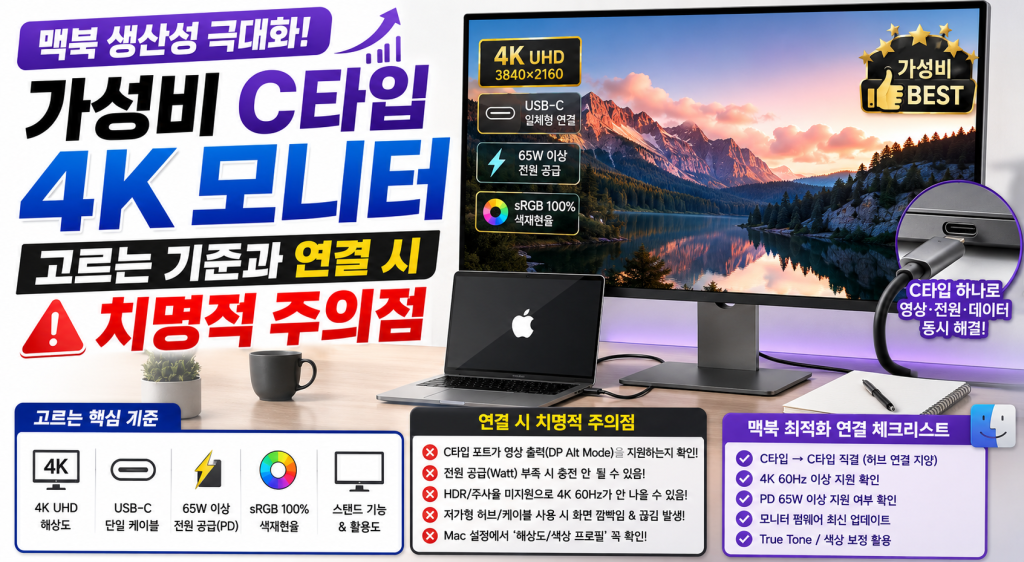
현대 비즈니스 프로페셔널에게 시간과 집중력은 가장 비싼 자원입니다. 제한된 노트북 화면을 벗어나 시야를 확장하는 외부 모니터는 업무 생산성을 비약적으로 끌어올리는 가장 확실한 투자입니다. 특히 애플의 맥북(MacBook) 시리즈를 메인 워크스테이션으로 사용하는 실무자라면, 책상 위의 복잡한 선을 정리해 줄 ‘C타입(USB-C)’ 단자와 레티나 디스플레이의 선명함을 유지해 줄 ‘4K 해상도’는 선택이 아닌 필수 조건입니다.
하지만 시장에 쏟아지는 수많은 ‘가성비’ 모니터 속에서, 스펙 시트의 함정을 피하고 내 맥북과 완벽하게 호환되는 제품을 찾는 것은 쉽지 않습니다. 본 칼럼에서는 중복 투자를 막고 최적의 데스크셋업을 완성하기 위한 가성비 C타입 4K 모니터의 명확한 선택 기준과, 맥북 연결 시 간과하기 쉬운 치명적인 주의사항을 짚어드립니다.
1. 맥북 유저에게 ‘4K’와 ‘C타입’이 절대적인 이유
모니터 구매 전, 왜 수많은 전문가들이 맥북에는 반드시 4K 해상도와 USB-C 연결을 권장하는지 그 기술적 배경을 이해해야 합니다.
① HiDPI (레티나 스케일링) 호환성
애플의 macOS는 윈도우와 폰트 렌더링 방식이 다릅니다. 애플은 픽셀을 촘촘하게 압축하여 글자를 또렷하게 보여주는 ‘HiDPI(High Dots Per Inch)’ 기술을 사용합니다. 과거에는 QHD(2560×1440) 해상도에서도 서브픽셀 안티앨리어싱을 통해 글자를 부드럽게 처리해 주었으나, 최근 macOS 업데이트 이후 이 기능이 삭제되었습니다. 그 결과, 맥북에 FHD나 QHD 모니터를 연결하면 글씨가 자글자글하게 깨져 보이는 ‘가독성 저하’ 현상이 발생합니다. 텍스트 위주의 문서를 다루는 화이트칼라 실무자에게 4K(3840×2160) 해상도는 눈의 피로를 막기 위한 마지노선입니다.
② 원 케이블 솔루션 (One-Cable Solution)
USB-C 단자를 지원하는 모니터는 케이블 단 한 개로 화면 출력, 데이터 전송, 맥북 전원 충전(PD)을 동시에 수행합니다. 출근 후 맥북에 C타입 선 하나만 꽂으면 즉시 듀얼 모니터 환경과 충전이 시작되며, 퇴근 시 선 하나만 뽑으면 되는 압도적인 편의성을 제공합니다.
2. 돈 낭비 없는 ‘가성비 C타입 4K 모니터’ 스펙 가이드
수십만 원에서 백만 원을 호가하는 전문가용 모니터가 아니더라도, 30~50만 원대의 예산에서 다음의 3가지 핵심 스펙을 충족한다면 비즈니스 용도로 차고 넘치는 퍼포먼스를 발휘합니다.
① 전력 공급 (Power Delivery, PD) 출력: 최소 65W 이상
모니터의 C타입 단자가 맥북을 원활하게 충전하려면 충분한 전력 출력(PD)을 지원해야 합니다.
- 맥북 에어 (M1/M2/M3): 최소 65W PD 지원 모니터면 충분합니다.
- 맥북 프로 (14인치/16인치): 고사양 작업 시 배터리 드레인(충전기 꽂아도 배터리가 닳는 현상)을 막으려면 최소 90W 이상의 PD 출력을 지원하는 모니터를 선택해야 합니다.
② 패널 타입: IPS 패널 필수 (VA 패널 주의)
가성비를 앞세운 저렴한 4K 모니터 중 상당수는 VA 패널을 사용합니다. VA 패널은 명암비가 좋지만 시야각이 좁아, 듀얼 모니터로 비스듬히 놓고 볼 때 색이 왜곡되어 보입니다. 문서 작업과 웹 서핑, 기본적인 이미지 편집을 위해서는 시야각이 넓고 색 재현율이 균일한 IPS 패널이 필수적입니다.
③ 색 영역 (Color Gamut): sRGB 100% 또는 DCI-P3 90% 이상
맥북의 내장 디스플레이는 업계 최고 수준의 DCI-P3 색 영역을 지원합니다. 외부 모니터의 색 재현율이 떨어지면, 맥북 화면과 외부 모니터 간의 색감 차이가 심해져 작업 시 이질감을 유발합니다. 스펙 시트에서 sRGB 100% 이상, 가급적 DCI-P3 90~95% 수준을 지원하는지 반드시 확인하십시오.
3. 맥북 모니터 연결 시 90%가 실수하는 치명적 주의점
완벽한 스펙의 모니터를 구매하고도, 연결 환경을 잘못 세팅하여 100%의 성능을 끌어내지 못하는 경우가 허다합니다. 다음 세 가지 주의점을 반드시 점검하십시오.
| 체크포인트 | 발생할 수 있는 문제 | 전문가 해결책 |
|---|---|---|
| 케이블 스펙 | 화면이 안 나오거나 충전만 됨 | 기본 제공 C타입 케이블 사용 필수. 별도 구매 시 반드시 ’10Gbps 대역폭 지원(USB 3.2 Gen 2 이상)’ 또는 ‘썬더볼트 3/4’ 케이블인지 확인. 스마트폰 충전용 C타입 케이블은 화면 출력이 불가능함. |
| 주사율 저하 | 마우스 커서가 뚝뚝 끊기며 움직임 | 맥북 디스플레이 설정에서 주사율이 60Hz로 설정되어 있는지 확인. 간혹 허브를 거치거나 케이블 스펙이 낮아 30Hz로 연결되는 경우가 있으며, 이는 심각한 눈 피로를 유발함. |
| 클램쉘 모드 | 맥북 덮개를 닫으면 화면이 꺼짐 | 맥북을 닫은 채로 외부 모니터만 쓰는 ‘클램쉘 모드’를 활성화하려면 반드시 **맥북에 전원이 공급(PD 충전)**되고 있어야 하며, 외장 키보드/마우스가 블루투스나 USB로 연결되어 있어야 함. |
결론: 당신의 생산성을 위한 가장 스마트한 셋업
맥북은 훌륭한 디바이스지만, 그 잠재력을 100% 해방하기 위해서는 올바른 규격의 파트너가 필요합니다.
결론적으로, 비즈니스 실무자를 위한 최적의 모니터 공식은 [4K 해상도 + IPS 패널 + 65W 이상 PD 충전 지원 C타입 단자 + sRGB 100% 이상]으로 요약할 수 있습니다. 무조건 대기업의 비싼 모델을 고집할 필요는 없습니다. 중소기업이나 글로벌 가성비 브랜드(예: 델, LG, 알파스캔, 주연테크 등) 중에서도 위 4가지 공식을 충족하는 모델을 선택한다면, 실패 확률은 제로에 가깝습니다.
모니터는 직장인이 하루 중 가장 오랜 시간 마주하는 시각적 인프라입니다. 눈의 피로를 줄이고 업무의 쾌적함을 더하는 정확한 4K C타입 모니터 세팅으로 당신의 데스크 생산성을 한 차원 업그레이드하시기 바랍니다.